發表文章

目前顯示的是有「android」標籤的文章

APP 應用程式 商店發布資訊更新需要多久 # Google Play Console

圖片
如果想要編輯應用程式內容或截圖,可以進到 Google Play Condole 主要商店資訊 可以修改的選項包含名稱, 簡短說明, 圖片 等 編輯完畢後,點選儲存,會顯示審核中 大概需要 30 分鐘,審核完畢。更新狀態的字樣就會消失 Google Play 上就可以看到更新過後的內容 後記 如果這篇文章對於你有幫助,可以幫忙分享給更多的人.文章內容如果有誤,可以在下方留言告知.本網站主要提供程式, 玩具相關資訊,可以訂閱獲得最即時的資訊.

Google Play 舊 APP 更新,7/20 前,可能狀況從 Google Play 移除

圖片
Google Play Console 收件匣有寄送郵件通知 信件名稱 : 記得在 7 月 20 日前填妥資料性安全表單 點選左下角填妥資料安全性表單,會直接跳到應用程式內容 安全性表單 可以透過 Google Play Console - 應用程式內容來設定 需要先點選 APP 應用程式進入 點選 政策審查狀態 細項內容要很多記得要全部填寫,避免沒有更新,應用程式被下架。 如果已經完成會顯示黑色大字 "已完成",且全部項目是已提交狀態,如果只有儲存是沒有送出表單的。 要顯示綠色打勾符號,已提交,才算完成 後記 如果這篇文章對於你有幫助,可以幫忙分享給更多的人.文章內容如果有誤,可以在下方留言告知.本網站主要提供程式, 玩具相關資訊,可以訂閱獲得最即時的資訊.
Android 8: Cleartext HTTP traffic not permitted

圖片
Logcat 狀況 解決方式 [ 方法1 ] 1. 編輯 AndroidManifest.xml 2. 加入 usesCleartextTraffix = true [ 方法2 ] 1. 加入 networkSecurityConfig 及新增 .xml 檔案 Google document 2. add Directory folder 3. folder name : xml 4. add xml file 5. file name : network_security_config 6. check file location 檢查文件位置 7. 編輯 .xml 內容 後記 如果這篇文章對於你有幫助,可以幫忙分享給更多的人.文章內容如果有誤,可以在下方留言告知.本網站主要提供程式, 玩具相關資訊,可以訂閱獲得最即時的資訊.

Andriud studio emulator IP 設定 # Connect server # setprop: failed to set property .....

圖片
1. 確認模擬器版本 2. 確認是否連接到 Default Wifi 3. 網路詳細資訊 4. IP 地址及閘道不需要另外修改 5. IP 設定使用 DHCP 6. 編輯 platform-tools 開啟環境變數,選擇 Path 7. 加入 platform-tools 位置 8. cmd 輸入 powershell 9. 使用 cd 到 platform-tools 位置 10. 輸入 adb shell 11. 如果失敗會有兩個問題,一個是手機沒有連接獲開啟開發人員選項 執行失敗,顯示 device offline 12. 另一個問題是沒有取得 root 權限,顯示 setprop: failed to set property ..... 13. 按照此令取得 root 權限 14. 如果以取得權限,就不須用重新執行 15. 質性設定 IP 動作 setprop net.dns1 192.xxx.xx.xx 16. 設定完成後,檢查是否設定成功 執行 getprop 設定很多往下尋找 net.dns1 17. 到此不走已經全部完成 補:額外設定 port 口 關鍵字 : adb forward 後記 如果這篇文章對於你有幫助,可以幫忙分享給更多的人.文章內容如果有誤,可以在下方留言告知.本網站主要提供程式, 玩具相關資訊,可以訂閱獲得最即時的資訊.

java.lang.SecurityException android.permission.SCHEDULE_EXACT_ALARM 錯誤

圖片
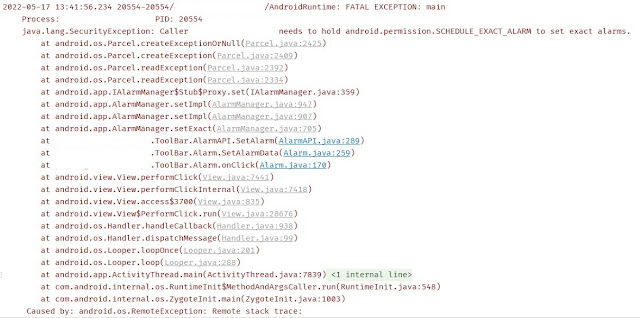
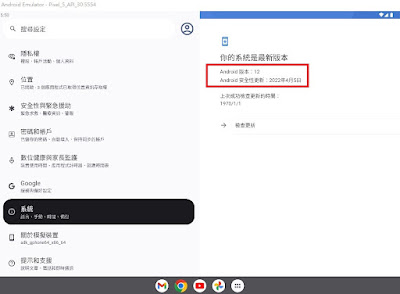
造成條件: 1. Android targetSdk 設定到 31 以上 2. 使用 Android 12 以上機型 3. 使用到 AlarmManager 錯誤截圖: 造成原因 :  缺少 Permission AndroidManifest.cml 補上 Permission <uses-permission android:name="android.permission.SCHEDULE_EXACT_ALARM" /> google 說明 連結 設定完後,可以到 APP 設定內查看 Alarms & reminders Default 是開啟的 如何處理: 1. 取得 AlarmManager AlarmManager alarmManager =                                            (AlarmManager)getSystemService(Context.ALARM_SERVICE); boolean isPermissionAgreed = alarmManager.canScheduleExactAlarms(); 2. 檢查權限 @RequiresApi(api = Build.VERSION_CODES.S) public void checkPermission() { AlarmManager alarmManager = (AlarmManager)getSystemService(Context.ALARM_SERVICE); boolean isPermissionAgreed = alarmManager.canScheduleExactAlarms();        } 3. 使用者可能手動關閉,加入 if-else 但斷是否繼續執行 setAlarm 動作 if-else 判斷使用者是否將權限關閉,避免操作 Crash 後記 如果這篇文章對於你有幫助,可以...

Android APP Icon 自行更換 # 按照節日 #不用透過更新軟體 #定時更新

圖片
前言 :  PChome 或 Momo 等 APP,在遇到節日促銷時會去更換 APP 的顯示 icon,可是 APP 並沒有透過 Google Play 去更新,怎麼 icon 就自行更新了? 介紹一個類似的 Demo  launcherIconLib ,如果想要查訊更多的資料,可以搜尋關鍵字 activity-alias. 主要的流程: 當前時間 (8/8),想要慶祝父親節檔期(8/6 ~ 8/9).在(8/6)時,APP 會提前更新父親節圖標,在(8/10)時更新回原本的圖標. 介紹 : 分析 LauncherIconLib 架構 1. LauncherIconLib 網址  https://github.com/madchan/LauncherIconLib 2. 準備 mipmap 圖片 3. 準備 3 張圖片 4. 透過 library import 來實現,底下有 3 個資料夾 5. bean folder - SwitchIconTask 時間 DateTime format 可以自定義 6. util folder - RunningStateRegister.kt , 確保 APP 開啟後,可以在背景做圖標更換的動作 7. util - ActivityUtil 工具類 8. 準備 manager - LauncherIconManager 之前要先做一些準備動作 9. 開啟 AndroidManifest.xml,以 SplashActivity 為基準做更換 10.  新增 activity-alias 及更換 APP icon MainActivity 後續會透過 SplashActivity intent 11. 準備 Application register 12. 透過 SplahActivity intent Activity 13.  準備做兩個節日的圖標更換,共準備 3 種圖片 並且 add newTask 14 . 校對時間 15. 幾個主要處理的 function,可以透過 Debug 斷點來查看 16. 下斷點實際去執行 17. 兩個 alias 18. 確認是否要 Enable 哪個圖標 以上為大致流程 後記 如果這篇文章對於你有幫助,可以幫忙分享給更多的人.文章內容如果有誤...

熱門文章

Generate Signed Bundle / APK(s) & Bundle Tool 基本使用 & .aab安裝方式