發表文章

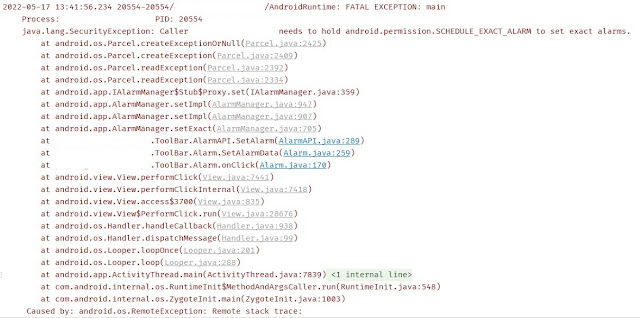
java.lang.SecurityException android.permission.SCHEDULE_EXACT_ALARM 錯誤
圖片
造成條件: 1. Android targetSdk 設定到 31 以上 2. 使用 Android 12 以上機型 3. 使用到 AlarmManager 錯誤截圖: 造成原因 :  缺少 Permission AndroidManifest.cml 補上 Permission <uses-permission android:name="android.permission.SCHEDULE_EXACT_ALARM" /> google 說明 連結 設定完後,可以到 APP 設定內查看 Alarms & reminders Default 是開啟的 如何處理: 1. 取得 AlarmManager AlarmManager alarmManager =                                            (AlarmManager)getSystemService(Context.ALARM_SERVICE); boolean isPermissionAgreed = alarmManager.canScheduleExactAlarms(); 2. 檢查權限 @RequiresApi(api = Build.VERSION_CODES.S) public void checkPermission() { AlarmManager alarmManager = (AlarmManager)getSystemService(Context.ALARM_SERVICE); boolean isPermissionAgreed = alarmManager.canScheduleExactAlarms();        } 3. 使用者可能手動關閉,加入 if-else 但斷是否繼續執行 setAlarm 動作 if-else 判斷使用者是否將權限關閉,避免操作 Crash 後記 如果這篇文章對於你有幫助,可以...

BW WORLD BW-7 POWER ver14 大鐵人版本

圖片
本體 細節 頭部分色 本體分色 眼部細節 半身細節 蒐藏整理 如果你也喜歡這篇文章,可以幫忙分享給更多人. ver.1 綠 介紹 ver.2 藍 介紹 ver.3 聖誕紅配色 介紹 ver.4 巴斯光年配色 介紹 ver.5 復仇者聯盟配色 介紹 ver.6 大黃蜂配色 介紹 ver.7 原子小金剛配色 介紹 ver.8 柯博文配色 介紹 ver.9 Moss 介紹 ver.10 螢光 介紹 ver.11 戰士 介紹 ver.13 英雄 介紹 ver.14 大鐵人 介紹 ver.15 黑七 介紹 ver nono. 改色

Android APP Icon 自行更換 # 按照節日 #不用透過更新軟體 #定時更新

圖片
前言 :  PChome 或 Momo 等 APP,在遇到節日促銷時會去更換 APP 的顯示 icon,可是 APP 並沒有透過 Google Play 去更新,怎麼 icon 就自行更新了? 介紹一個類似的 Demo  launcherIconLib ,如果想要查訊更多的資料,可以搜尋關鍵字 activity-alias. 主要的流程: 當前時間 (8/8),想要慶祝父親節檔期(8/6 ~ 8/9).在(8/6)時,APP 會提前更新父親節圖標,在(8/10)時更新回原本的圖標. 介紹 : 分析 LauncherIconLib 架構 1. LauncherIconLib 網址  https://github.com/madchan/LauncherIconLib 2. 準備 mipmap 圖片 3. 準備 3 張圖片 4. 透過 library import 來實現,底下有 3 個資料夾 5. bean folder - SwitchIconTask 時間 DateTime format 可以自定義 6. util folder - RunningStateRegister.kt , 確保 APP 開啟後,可以在背景做圖標更換的動作 7. util - ActivityUtil 工具類 8. 準備 manager - LauncherIconManager 之前要先做一些準備動作 9. 開啟 AndroidManifest.xml,以 SplashActivity 為基準做更換 10.  新增 activity-alias 及更換 APP icon MainActivity 後續會透過 SplashActivity intent 11. 準備 Application register 12. 透過 SplahActivity intent Activity 13.  準備做兩個節日的圖標更換,共準備 3 種圖片 並且 add newTask 14 . 校對時間 15. 幾個主要處理的 function,可以透過 Debug 斷點來查看 16. 下斷點實際去執行 17. 兩個 alias 18. 確認是否要 Enable 哪個圖標 以上為大致流程 後記 如果這篇文章對於你有幫助,可以幫忙分享給更多的人.文章內容如果有誤...

build.gradle app name 多國語言設定,以及 BuildConfig 字串設定

圖片
Build Variants 多國語言設定 1. 開啟 build.gradle (Module) 2. 設定 productFlavors 當前有兩個版本 3. 加入 resValue 字串 直接設定,沒有透過 string.xml 4. APP 會分別顯示不同名稱 多國語言設定 1. 開啟 string.xml 定義字串 2. 可以分別在各個資料夾下定義 string.xml [範例 1] 分別在 dev 跟 stable 資料夾下分別存一個 string.xml 檔 [範例 2] 在 main 資料夾 string.xml 下,定義字串 3. 寫入 build.gradle 4. 結果 Build Config 設定 基本使用的方法 1. 可以透過 BuildConfig 直接讀取字串 2. 如果沒有發現新增的參數,執行 make project 3. 設定完成,可以正常讀到參數 4. 可以直接查看 BuildConfig 會顯是由哪個 flavor 產生 私密訊息如何處理 如檔案打包或上傳 GitHub 等動作,要將帳號密碼做處理,放置在 local.properties 的檔案,可以留在電腦端不受影響 1. 開啟 local.properties 2. 定義兩組 key 3. 讀取 local.properties 複製程式碼 Properties properties = new Properties () properties .load(project.rootProject.file( 'local.properties' ).newDataInputStream()) // load local.properties def web_auth_key = properties .getProperty( 'web_auth_key' ) // read property from local.properties def web_auth_key1 = properties .getProperty( 'web_auth_key1' ) // read property from local.properties 4. 定義 resValue 兩組 key 5. 設定完成,執行 make proje...

熱門文章

HUAWEI DevEco Studio 安裝 & 鴻蒙開發 # 華為

[ 教學 ] 如何使用 Sourcetree 對 Github 進行版本控制 #Mac OS 版本控制